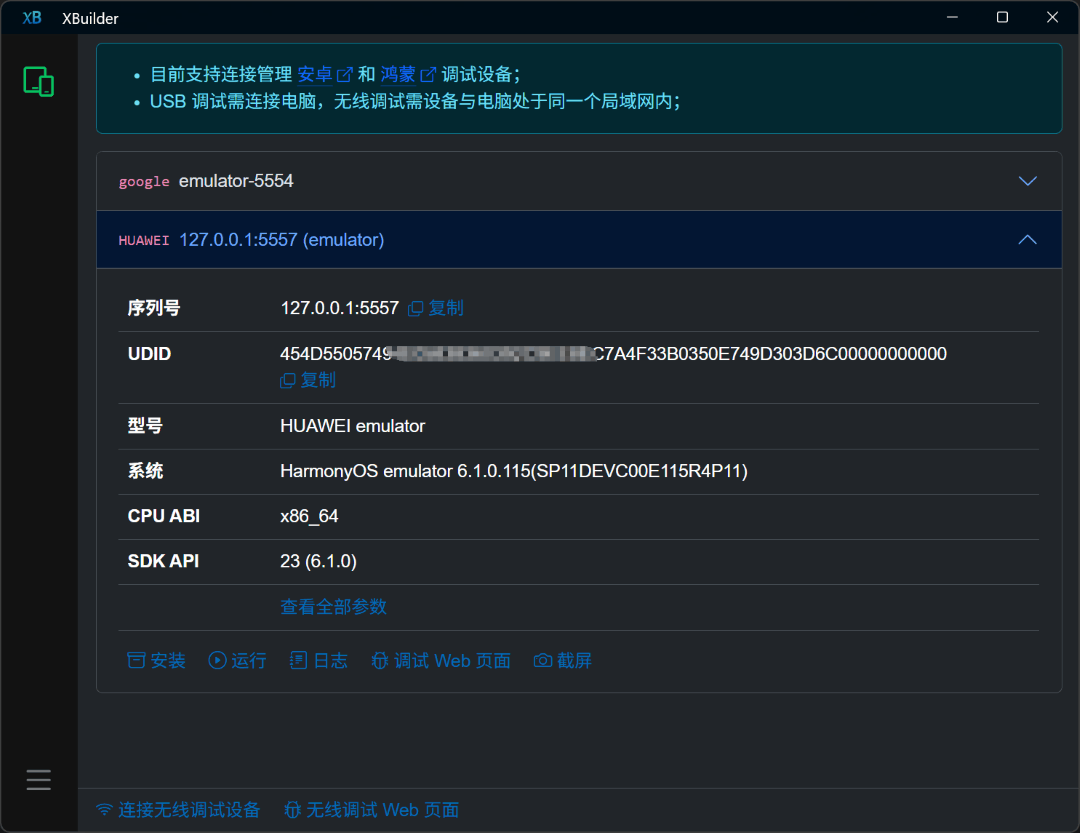
连接 HarmonyOS 鸿蒙测试设备
开启设备调试模式
⚠️
注意:这里说的鸿蒙是指 HarmonyOS 5 以上的 纯血鸿蒙,5.0 以下的安卓兼容版鸿蒙按 连接 Android 安卓测试设备 操作即可!
- 开启开发者选项:打开 设置 → 关于本机,连续点击 软件版本 约 7 次,直到提示重启手机;
- 启用 USB 调试:进入 设置 → 系统 → 开发者选项(可在设置中搜索
开发),开启 USB 调试 选项;
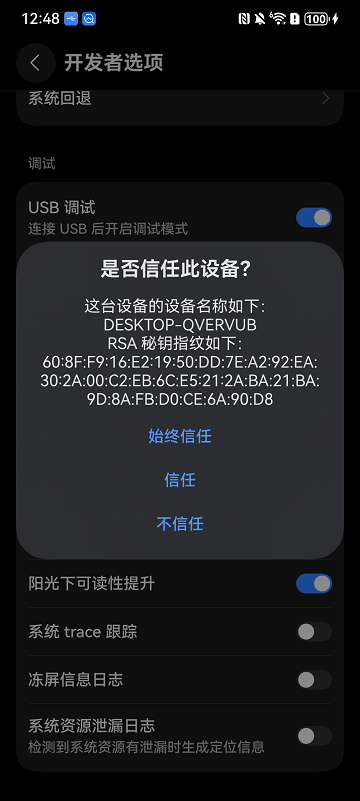
- 下载安装 XBuilder,使用 USB 数据线将鸿蒙设备连接到电脑,首次连接手机端会弹出授权窗口,“始终信任”即可;
- 至此,XBuilder 设备列表窗口应该会检测到您的手机信息;
🚩 以下截图为 nova 13 HarmonyOS 6 示例
进入设置 → 关于本机,连续点击软件版本 7 次开启开发者选项。
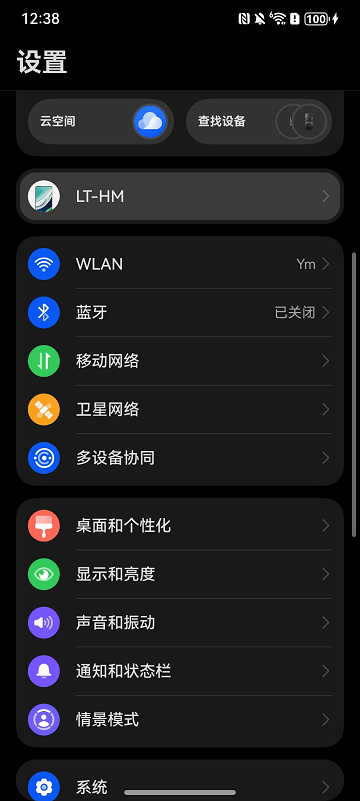
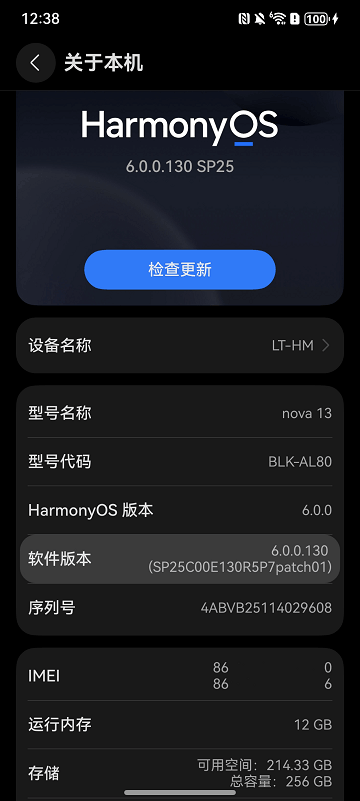
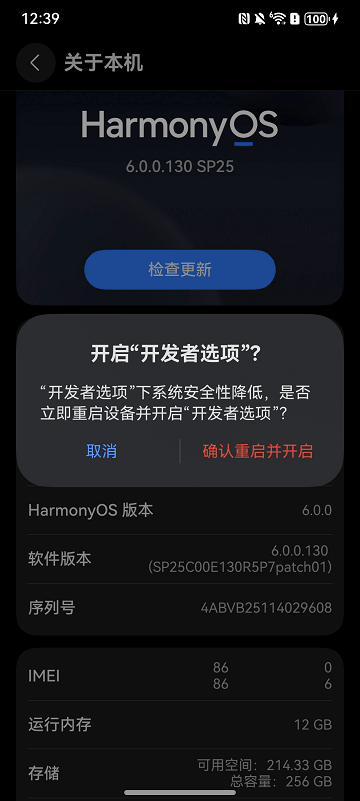
进入开发者选项界面,启用 USB 调试。
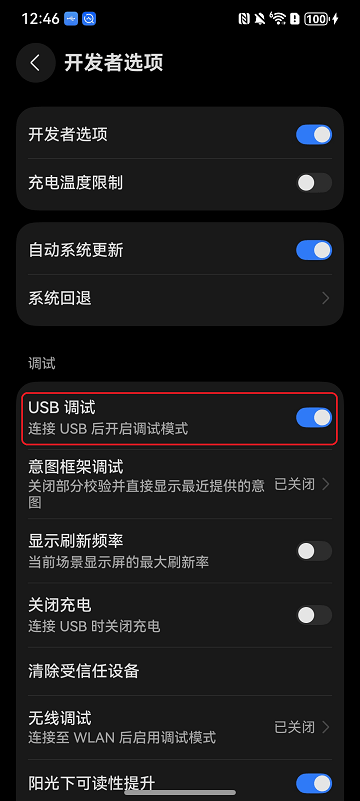
连接电脑
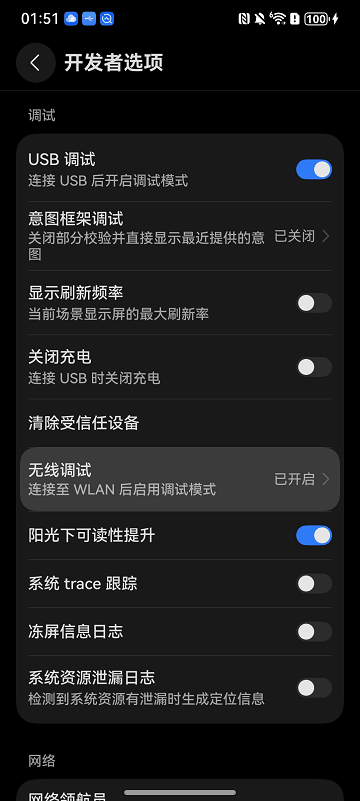
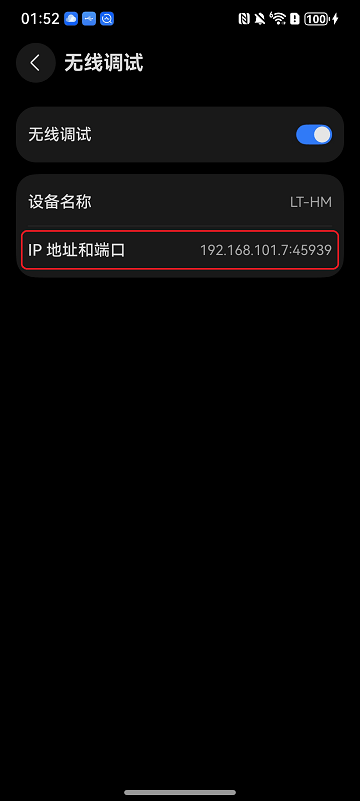
无线调试
进入 开发者选项 → 开启 无线调试 即可获得 IP 地址和端口
XBuilder 中操作设备